
ChatGPT sur smartphone et ordinateur : comment les connecter pour travailler partout ?
Vous utilisez ChatGPT sur votre ordinateur et sur votre smartphone ? Vous pouvez commencer une recherche dans le train, reprendre un document au bureau et même suivre certaines tâches de développement depuis votre téléphone. Le tout sans câble, sans Bluetooth et sans devoir présenter officiellement votre iPhone à votre Mac.
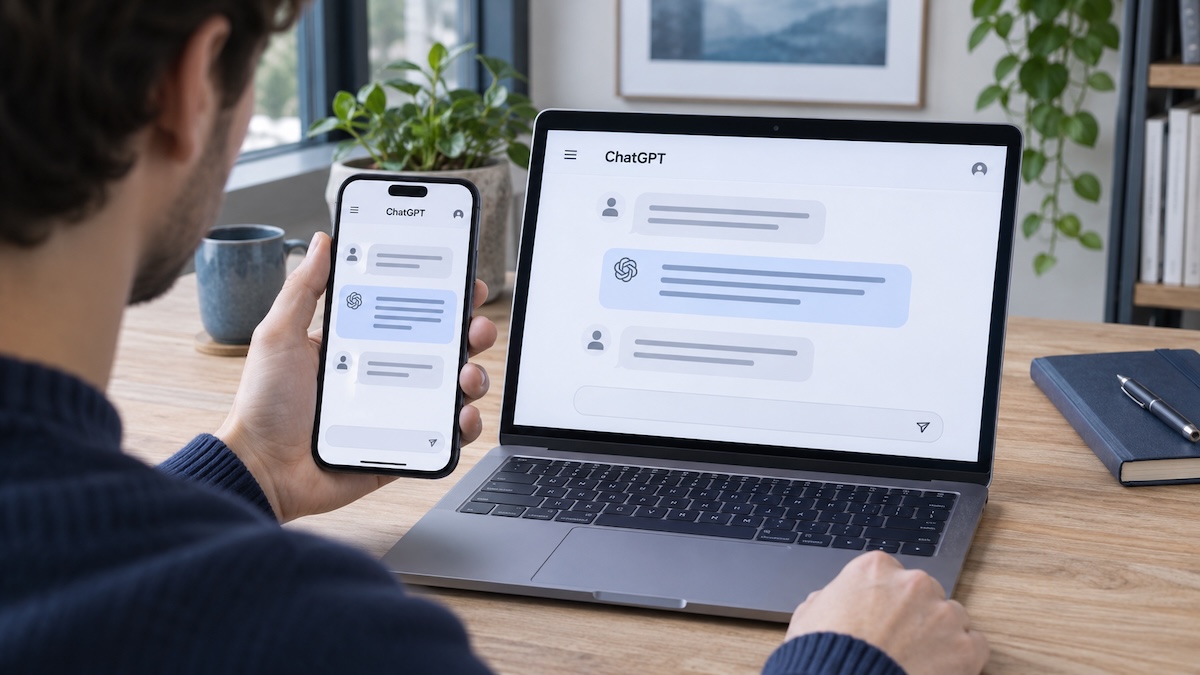
Comment retrouver ses conversations sur les deux appareils ?
- Installez l’application officielle ChatGPT sur votre smartphone depuis l’App Store ou Google Play.
- Sur votre ordinateur, ouvrez l’application ChatGPT ou rendez-vous sur chatgpt.com.
- Connectez-vous au même compte OpenAI et, si vous en utilisez plusieurs, ouvrez le même espace de travail.
- Ouvrez l’historique et sélectionnez la conversation que vous souhaitez reprendre.
Les conversations ordinaires se synchronisent automatiquement. Si un échange manque, vérifiez le compte actif et recherchez son titre ou un mot-clé. Les conversations archivées restent accessibles par la recherche. Aide OpenAI sur l’historique mobile.
Que peut-on faire sur smartphone et ordinateur ?
| Fonction | Smartphone | Ordinateur |
|---|---|---|
| Retrouver ses conversations | Oui, dans l’application | Oui, dans l’application ou sur le Web |
| Reprendre une recherche | Oui | Oui |
| Parler avec ChatGPT | Oui, dans l’application | Selon l’interface utilisée |
| Consulter ses projets ChatGPT | Oui, selon l’accès | Oui, selon l’accès |
| Reprendre une tâche Work Cloud | Oui, si la tâche est éligible | Oui, sur le Web ou dans l’application |
| Suivre une tâche Codex | Dans le cloud ou sur un ordinateur connecté | En local ou dans le cloud, selon le mode choisi |
Sur un écran étroit, faites glisser le tableau horizontalement si nécessaire. Les fonctions Work et Codex dépendent notamment de votre formule, de votre espace de travail et du déploiement.
Comment piloter Codex depuis son téléphone ?
Imaginez qu’une extension WordPress provoque des erreurs intermittentes. Vous lancez une analyse avec Codex sur votre ordinateur. En déplacement, vous pouvez consulter l’avancement, répondre à une question de Codex ou approuver une action depuis le téléphone. La tâche locale continue sur l’ordinateur connecté.
- Mettez à jour ChatGPT sur votre Mac ou votre PC Windows et sur votre téléphone. Utilisez le même compte et le même espace de travail sur les deux appareils.
- Dans l’application de bureau, ouvrez Paramètres → Connexions. Choisissez l’option de contrôle de ce Mac ou PC, puis lancez la configuration.
- Scannez le code QR avec votre téléphone et validez la connexion.
- Dans l’application mobile, ouvrez Codex ou Remote, selon le libellé affiché, puis choisissez votre ordinateur et la tâche à ouvrir.
L’ordinateur doit rester allumé, éveillé et connecté, avec l’application de bureau ouverte. Dans un espace de travail administré, l’accès peut dépendre des réglages de votre organisation. Guide officiel des connexions à distance.
Synchronisation, Work Cloud et Codex à distance : quelles différences ?
Historique synchronisé
Vous rouvrez le même échange depuis votre compte, même si l’ordinateur est éteint. Vos dossiers locaux restent sur votre machine.
ChatGPT Work dans le cloud
Une tâche éligible peut être reprise sur le Web, sur mobile ou dans l’application de bureau. Si une étape doit utiliser un dossier ou un outil autorisé sur votre ordinateur, elle dépend de sa disponibilité.
Codex local piloté à distance
Vous suivez une tâche et envoyez vos instructions depuis le téléphone. Codex travaille sur le Mac ou le PC connecté, dans le projet et avec les autorisations de cette machine.
Codex Cloud
Codex exécute la tâche dans un environnement distant distinct, avec les ressources auxquelles cet environnement a accès. Votre ordinateur personnel peut être éteint.
Et si mon ordinateur est éteint ?
Vous gardez accès à votre historique ChatGPT depuis le téléphone. Un travail exécuté dans le cloud peut se poursuivre avec les ressources dont il dispose déjà. Une tâche Codex locale dépend de l’ordinateur qui l’exécute. Avec Work Cloud, une tâche éligible peut parfois reprendre dans le cloud au message suivant, avec les ressources disponibles à distance. Guide Work sur plusieurs appareils.
Trois situations où cette connexion devient utile
- Préparer un voyage. Commencez les recherches sur smartphone, comparez vols et hôtels sur ordinateur, puis gardez l’itinéraire sous la main pendant le séjour.
- Préparer une présentation. Dictez vos idées en promenade et reprenez le même échange sur ordinateur pour structurer vos diapositives.
- Suivre un problème sur votre site. Lancez une analyse avec Codex sur votre ordinateur, puis consultez les résultats et validez la suite depuis le téléphone.
Faut-il payer deux abonnements ?
Votre abonnement ChatGPT Plus vous suit sur les appareils connectés au compte qui a effectué l’achat. Les limites de la formule continuent de s’appliquer. Installer ChatGPT sur trois appareils pour tripler les quotas aurait été une belle astuce. OpenAI y a manifestement pensé avant nous. Aide OpenAI sur l’abonnement multiappareil.
Mon avis sur ChatGPT d’un écran à l’autre
Le gain le plus immédiat, c’est de retrouver une discussion sur le bon écran au bon moment. Le téléphone est pratique pour dicter une idée ou vérifier un résultat. L’ordinateur reste plus confortable pour relire une présentation ou passer en revue des modifications de code. Avec Codex à distance, vous pouvez même répondre à une demande de validation pendant votre pause café. Le café, lui, reste à votre charge.
Sources officielles
OpenAI · Historique, projets et accès à l’abonnement sur plusieurs appareils.
Application ChatGPT pour ordinateur
OpenAI · Accès à Chat, Work et Codex dans l’application de bureau.
OpenAI · Fonctionnement et disponibilité des espaces de travail.
OpenAI · Reprise des tâches et accès autorisé aux ressources locales.
OpenAI · Configuration mobile et conditions de connexion du Mac ou du PC.
OpenAI · Différences entre exécution locale et cloud.
Sources consultées le 21 novembre 2026.
Les bons plans du jour sur Amazon

Amazon Kindle 16 Go Violet Ube
Écran antireflet de 6 po
Câble USB-C vendu séparément.

Google Pixel 11 Noir volcanique (256 Go)
Écran Super Actua de 6,3 po

Garmin Venu 4 Ivoire (41 mm)
Écran AMOLED
Prix relevés le 21/11/2026 à 07:28 (heure de Bruxelles), susceptibles de changer ; prix et disponibilité sur Amazon.fr au moment de l’achat faisant foi. Remises calculées sur la référence indiquée, arrondies à l’entier inférieur. Frais de livraison éventuels en supplément.
Liens affiliés : en tant que Partenaire Amazon, je réalise un bénéfice sur les achats remplissant les conditions requises.
